Bevezetés
Szekció neve “Bevezetés”Miért készítünk dokumentációs oldalt?
Szekció neve “Miért készítünk dokumentációs oldalt?”A félév során, gyakorlatról gyakorlatra újabb dokumentumokkal bővítettük az esettanulmányunk kidolgozását. E dokumentumok (az SRS fájl kivételével) Markdownban és LikeC4-ban készültek, melyek, bár ember által is fogyaszthatók, mégis inkább a gépi feldolgozásnak kedveznek. Gondoljunk csak arra, hogy mind a Markdown, mint a LikeC4 egy dedikált megjelenítőt igényel.
Annak érdekében, hogy az előállított dokumentációt emberek (kiváltképp laikusok!) számára is hozzáférhetőbbé és fogyaszthatóbbá tegyük, egy Astro Starlight-alapú dokumentációs oldalt fogunk készíteni. Ezáltal nincs szükség specializált megjelenítő szoftverre, a célközönség csupán egy böngészővel is képes áttekinteni a dokumentációt.
Miért készítjük Astroval?
Szekció neve “Miért készítjük Astroval?”A követelményeink a dokumentációs oldallal kapcsolatban igen egyszerűek:
- Egy statikus, szerver-oldali logikát nélkülöző oldalt szeretnénk.
- A meglevő Markdown és LikeC4 fájljaink minimális módosítással legyenek hozzáadhatók.
- Ne legyen szükség terjengős konfigurációra.
E követelményeknek az Astro, azon belül is annak Starlight sablonja terjes mértékben eleget tesz, hiszen:
- Alapesetben statikus oldalt generál.
- Beépített Markdown- és MDX-támogatással érkezik, a LikeC4-támogatás pedig bővítményekkel biztosítható.
- Ha nem szeretnénk semmilyen sallangot, akkor a konfigurációs igény minimális.
Kiemelendő ezen felül, hogy az Astro napjaink egyik legnépszerűbb webes keretrendszere, melyet dokumentációs oldalakon túl használhatunk bármilyen, elsősorban tartalom-alapú weblap elkészítésére.
Közösen: ChocoMarket Astro konverzió
Szekció neve “Közösen: ChocoMarket Astro konverzió”A következőkben a ChocoMarket esettanulmány eddigi kidolgozását fogjuk „Astrosítani”.
Előtte
Szekció neve “Előtte”Avagy, hol tartunk most? A ChocoMarket tárolója jelen formájában a következő fájlokat tartalmazza:
Könyvtáradr
- 01-architecture-style.md
- ac.md
- as.md
- asr.md
- diagram.likec4
- esettanulmany.md
- README.md
- srs.doc
Starlight inicializálás
Szekció neve “Starlight inicializálás”Első lépésként hozzunk létre egy új, üres Astro Starlight oldalt, követve a hivatalos leírást:
Lépjünk be abba a mappába, melybe a tárolót klónoztuk.
Terminál cd 26-tavasz-00-chocomarketAdjuk ki a Starlight: Getting Started oldalán is megtalálható parancsot.
Terminál npm create astro@latest -- --template starlightEkkor elindul az inicializálási folyamat, melynek első lépése a
create-astrocsomag telepítése (amennyiben az még nem áll rendelkezésre). Ezt bátran fogadjuk el:Need to install the following packages:create-astro@5.0.6Ok to proceed? (y)Ezután meg kell adnunk, hogy mely mappában jöjjön létre az új oldal. Alapesetben itt szerepel egy automatikusan generált mappanév (például
./opposite-orbit), melyet nyugodtan meg is hagyhatunk.astro Launch sequence initiated.dir Where should we create your new project?./opposite-orbitA függőségek telepítésénél válasszuk a
Nolehetőséget a jobb nyílgombbal:deps Install dependencies? (recommended)○ Yes ● NoHasonlóképpen, utasítsuk el a git tároló létrehozását is:
git Initialize a new git repository? (optional)○ Yes ● NoKészen vegyunk, a megfelelő almappában (a példa esetében az
opposite-orbitmappában) lesz az új Astro Starlight oldal!
Ebben a pillanatban tehát a tárolónk mappastruktúrája az alábbi:
Könyvtáradr
- 01-architecture-style.md
Könyvtáropposite-orbit/ Itt található az Astro Starlight oldal
Könyvtár.vscode/ VSCode konfiguráció
- …
Könyvtárpublic/ As-is, feldolgozás nélkül kiszolgált fájlok.
- …
Könyvtársrc/ Az oldal forrása és a feldolgozásra kerülő assetek.
- …
- .gitignore
- astro.config.mjs Az Astro oldalunk konfigurációs beállításai.
- package.json Az Astro oldal függőségeinek leírása.
- README.md
- tsconfig.json TypeScript-konfiguráció.
- ac.md
- as.md
- asr.md
- diagram.likec4
- esettanulmany.md
- README.md
- srs.doc
Egy szinttel fentébb helyezés
Szekció neve “Egy szinttel fentébb helyezés”Sajnos az Astro csak egy üres (vagy még nem létező) mappába tud új oldalt létrehozni, ezért volt szükség arra, hogy először egy almappába kerüljön az oldalunk. A továbbiakban viszont erre nincsen szükség, így helyezzünk a megfelelő fájlokat eggyel fentébb.
Lépjünk be abba a mappába, melybe a tárolót klónoztuk.
Terminál cd opposite-orbitmv public src .gitignore astro.config.mjs package.json tsconfig.json ../Majd távolítsuk el az immár szükségtelen mappát.
Terminál cd ..rm -rf ./opposite-orbit
Azaz, a fájlstruktúra ebben a pillanatban az alábbi:
Könyvtáradr
- 01-architecture-style.md
Könyvtárpublic/
- …
Könyvtársrc/
- …
- .gitignore
- ac.md
- as.md
- asr.md
- astro.config.mjs
- diagram.likec4
- esettanulmany.md
- package.json
- README.md
- srs.doc
- tsconfig.json
Az első futtatás
Szekció neve “Az első futtatás”Itt az ideje, hogy kipróbáljuk, működik-e az oldalunk!
Ehhez először is telepítsük fel az oldal függőségeit (csak egyszer kell megtenni!). Ez igénybe vehet akár 1-2 percet is.
Terminál npm iUtána viszont már indulhatunk:
Terminál npm run dev
Hagyjuk a fenti parancsot futni, és navigáljunk az alapértelmezés szerinti localhost:4321 címre.
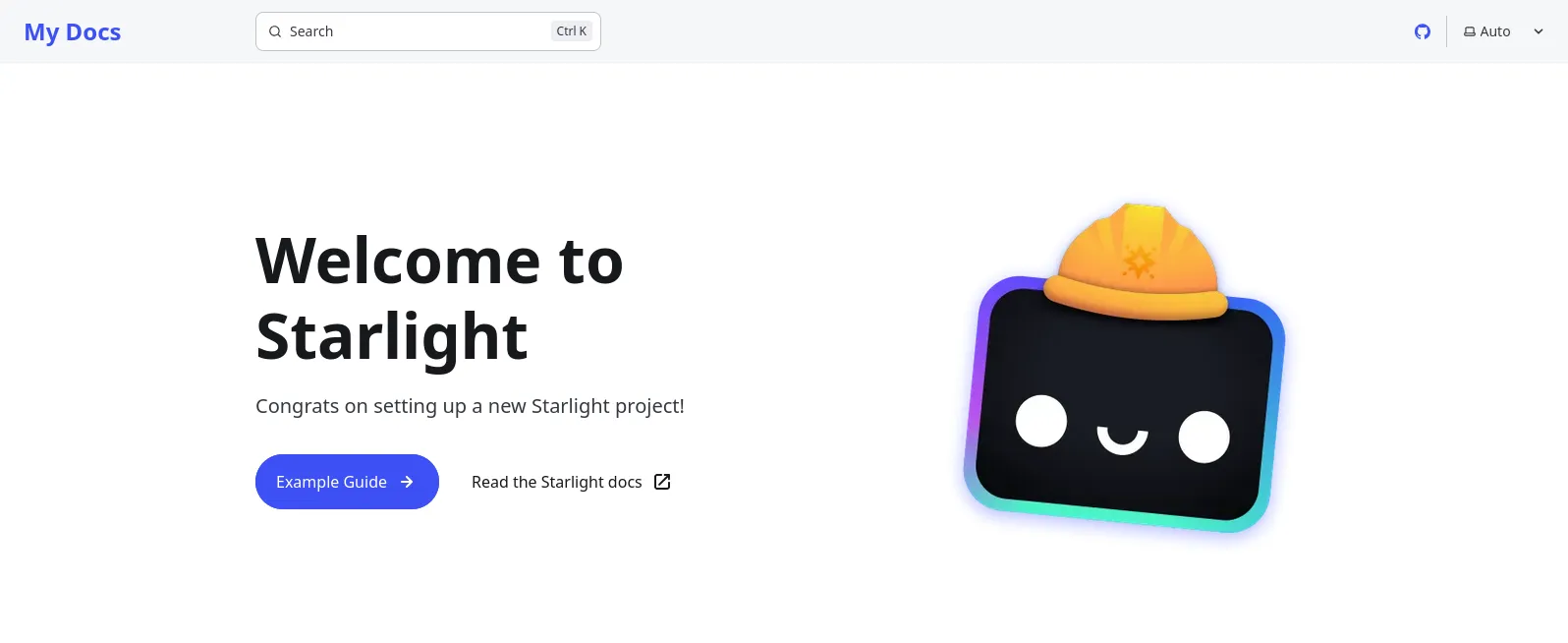
Ha minden jól ment, akkor az alábbi oldal fog minket köszönteni:
A meglevő fájlok áthelyezése
Szekció neve “A meglevő fájlok áthelyezése”Most már csak be kell laknunk a Starlight oldalunkat.
Ehhez helyezzük át a meglevő fájljainkat a következő módon:
Könyvtárpublic
- srs.doc
Könyvtársrc
Könyvtárcontent
Könyvtárdocs
Könyvtáradr
- 01-architecture-style.md
- ac.md
- as.md
- asr.md
- esettanulmany.md
- .gitignore
- astro.config.mjs
- diagram.likec4
- package.json
- README.md
- tsconfig.json
A Starlight megköveteli, hogy a Markdown fájlok mindegyike rendelkezzen egy úgynevezett Frontmatter szekcióval, melynek két kötelező eleme van: title és description.
Például az as.md fájlunk esetén a Frontmatter az alábbi lehet:
---title: "Architekturális stílus"description: "A választott architekturális stílusok leírása."---
A projekthez választott architekturális stílusok az alábbiak:- Event-driven architecture.- Modular monolith.
...
Adjunk hozzá megfelelő Frontmatter részt az áthelyezett Markdown fájlokhoz! Ezt követően (egy esetleges újraindítás után) már szépen meg fognak jelenni a Markdown fájlokból kigenerált lapok, például localhost:4321/as.
Észrevehetjük, ugyanakkor, hogy az oldalsó menü még nem tartalmazza a saját lapjainkat. Ehhez módosítanunk kell az astro.config.mjs fájl tartalmát:
// @ts-checkimport { defineConfig } from "astro/config";import starlight from "@astrojs/starlight";
// https://astro.build/configexport default defineConfig({  integrations: [    starlight({      title: "My Docs",      social: [        {          icon: "github",          label: "GitHub",          href: "https://github.com/withastro/starlight",        },      ],      sidebar: [        {          label: "Esettanulmány",          slug: "esettanulmany",        },        {          label: "SRS",          link: "/srs.doc",        },        {          label: "Architekturális karakterisztikák",          slug: "ac",        },        {          label: "Architekturálisan szignifikáns követelmények",          slug: "asr",        },        {          label: "Architekturális stílus",          slug: "as",        },        {          label: "Döntési jegyzőkönyvek",          autogenerate: { directory: "adr" },        },      ],    }),  ],});
A lapok többségét maunálisan hivatkozzuk be slug segítségével, akad azonban két kivétel:
- Az SRS, mivel nem a
docsmappában helyezkedik el, hanem egy, apublicmappában található Word fájl, ezért közvetlen linkként van behivatkozva. - ADR-ből pedig több is lehet, ezért itt csak az
adrmappát adjuk meg, aminek tartalmát a Starlight automatikusan be fogja olvasni.
C4 diagramok
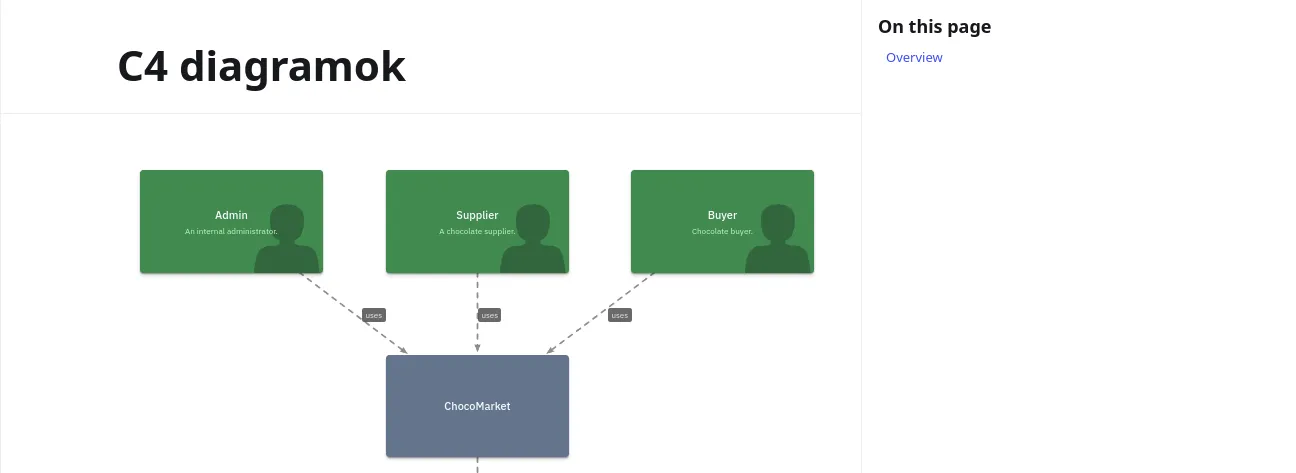
Szekció neve “C4 diagramok”Minden Markdown helyben, azaz most már csak a C4 diagramok hiányoznak. Ezeket a diagram.likec4 fájl systemContextDiagram és containerDiagram nézete írja le. Lássuk, miként tudjuk ezeket megjeleníteni!
Kezdjük a LikeC4-támogatás bekapcsolásával.
Telepítsük a React Astro bővítményt. A feltett kérdésekre válaszoljunk igennel.
Terminál npm run astro add reactTelepítsük a LikeC4 függőséget.
Terminál npm i likec4Kapcsoljuk be a LikeC4 támogatást az
astro.config.mjskonfigurációs fájlunkban.astro.config.mjs // @ts-checkimport { defineConfig } from "astro/config";import starlight from "@astrojs/starlight";import react from "@astrojs/react";import { LikeC4VitePlugin } from "likec4/vite-plugin";// https://astro.build/configexport default defineConfig({vite: {plugins: [LikeC4VitePlugin({})],},integrations: [starlight({title: "My Docs",social: [{icon: "github",label: "GitHub",href: "https://github.com/withastro/starlight",},],sidebar: [{label: "Esettanulmány",slug: "esettanulmany",},{label: "SRS",link: "/srs.doc",},{label: "Architekturális karakterisztikák",slug: "ac",},{label: "Architekturálisan szignifikáns követelmények",slug: "asr",},{label: "Architekturális stílus",slug: "as",},{label: "Döntési jegyzőkönyvek",autogenerate: { directory: "adr" },},],}),react(),],});Hozzunk létre egy új Astro komponenst, mely a LikeC4 diagramok megjelenítéséért lesz felelős. A komponens kódja az
src/components/LikeC4View.astronevű fájlban legyen:src/components/LikeC4View.astro ---import { LikeC4View as ReactLikeC4View, type LikeC4ViewId } from 'likec4:react';interface Props {viewId: LikeC4ViewId;}const { viewId } = Astro.props---<ReactLikeC4ViewviewId={viewId}{/* Configure view */}controls={false}browser={{// options for likec4 browserenableFocusMode: false,enableSearch: false,}}client:only="react"></ReactLikeC4View>
Ezen a ponton az Astro oldalunk már képes LikeC4 diagramok megjelenítésére.
Tegyünk is így, készítsünk egy új lapot, mely tartalmazza mindkét nézetet. Ezúttal Markdown helyett egy MDX fájlt fogunk létrehozni, annak érdekében, hogy használhassuk az imént összerakott LikeC4View komponenst:
---title: "C4 diagramok"description: "C4 diagramok."---
import LikeC4View from '../../components/LikeC4View.astro';
<LikeC4View viewId="systemContextDiagram" /><LikeC4View viewId="containerDiagram" />
Ügyeljünk arra, hogy az import elérési útja, valamint a diagramnézetek nevei helyesek legyenek!
Egy újraindítás után a fenti lap a localhost:4321/c4 címen lesz elérhető:
További lépések
Szekció neve “További lépések”Az alapok így már rendben vannak (a szükséges dokumentumok elérhetők), azonban az oldalunkat még sokféle módon csinosíthatjuk, hogy valóban egy igazi dokumentációs oldal érzetét keltse:
- Hozzáadhatunk logót, módosíthatjuk a színeket, a betűtípusokat, a kezdőlapot:
- Használhatunk beépített Starlight komponenseket kódrészletekhez, kártyákhoz, megjegyzésekhez:
- Készíthetünk tetszőleges új lapokat, kiegészíthetjük a fentieket, és így tovább!
Közösen: ChocoMarket GitHub Pages
Szekció neve “Közösen: ChocoMarket GitHub Pages”A saját eszközünkön immár remekül működik az oldal, azonban mit ér egy weboldal, ami csak localhoston működik? Na, ugye! Valahogy ki kell helyeznünk a nyilvános internetre.
A terv
Szekció neve “A terv”Amikor keretrendszert választottunk, az egyik legfontosabb követelmény a statikus weboldalak generálására volt. Az ilyen weboldalak nem igényelnek aktív szerver-oldali komponenseket, hiszen csak egyszerű HTML/CSS/JS fájlokból állnak. Ennek következtében nagyon olcsón és hatékonyan kiszolgálhatók.
Szolgáltató
Szekció neve “Szolgáltató”Több szolgáltató is specializálódott az ilyen oldalak kiszolgálására:
Szerencsére nekünk ezek egyikére sincs szükségünk, hiszen mindez közvetlenül a GitHubon is megoldható, a GitHub Pages nevű szolgáltatáson keresztül:
Domain
Szekció neve “Domain”Már van „backend”, ami kiszolgálja az oldalunkat, viszont kell neki egy cím is, ahol a látogatók elérik.
A GitHub Pages minden organization számára biztosít egy aldomaint:
ORGANIZATION.github.ioA mi esetünkben ez az alábbi:
unideb-advanced-software-engineering.github.ioA megfelelő aldomain alatt pedig minden tároló kap egy elérési utat:
ORGANIZATION.github.io/REPOA ChocoMarket dokumentációs oldala tehát az alábbi címen lesz elérhető:
unideb-advanced-software-engineering.github.io/26-tavasz-00-chocomarketKihelyezés
Szekció neve “Kihelyezés”Az utolsó megválaszolandó kérdés a kihelyezés (deployment). Mikor, mit és hogyan fogunk kihelyezni a fenti címre?
- Mikor?
- Kézenfekvő, hogy akárhányszor történik egy
pusha GitHub tárolónkba, mindannyiszor kihelyezzünk egy új verziót a dokumentációs oldalból.
- Kézenfekvő, hogy akárhányszor történik egy
- Mit?
- Az Astro oldalunk statikus változatát. Amikor lokálisan problálgatjuk az oldalt az
npm run devparanccsal, akkor az Astro egy teszt szervert futtat, mely minden módosításunkra reagál. Az oldal végleges, statikus változatának előállításához egy másik parancsra van szükség:npm run build.
- Az Astro oldalunk statikus változatát. Amikor lokálisan problálgatjuk az oldalt az
- Hogyan?
- Mindezt kézzel is csinálhatnánk, azonban az igen fárasztó és törékeny munkafolyamat lenne, ezért a kihelyezést automatizálni fogjuk a GitHub CI/CD szolgáltatásával, a GitHub Actions-szel.
Vágjunk is bele!
A megvalósítás
Szekció neve “A megvalósítás”Adjuk hozzá az oldalunk címét a konfigurációhoz.
astro.config.mjs // @ts-checkimport { defineConfig } from "astro/config";import starlight from "@astrojs/starlight";import react from "@astrojs/react";import { LikeC4VitePlugin } from "likec4/vite-plugin";// https://astro.build/configexport default defineConfig({site: "https://unideb-advanced-software-engineering.github.io",base: "/26-tavasz-00-chocomarket",vite: {plugins: [LikeC4VitePlugin({})],},integrations: [starlight({title: "My Docs",social: [{icon: "github",label: "GitHub",href: "https://github.com/withastro/starlight",},],sidebar: [{label: "Esettanulmány",slug: "esettanulmany",},{label: "SRS",link: "/srs.doc",},{label: "Architekturális karakterisztikák",slug: "ac",},{label: "Architekturálisan szignifikáns követelmények",slug: "asr",},{label: "Architekturális stílus",slug: "as",},{label: "Döntési jegyzőkönyvek",autogenerate: { directory: "adr" },},],}),react(),],});Készítsük el a kihelyezésről gondoskodó GitHub Actions workflow-t a
.github/workflows/deploy.ymlfájlban..github/workflows/deploy.yml name: Deploy to GitHub Pageson:# Trigger the workflow every time you push to the `main` branch# Using a different branch name? Replace `main` with your branch’s namepush:branches: [ main ]# Allows you to run this workflow manually from the Actions tab on GitHub.workflow_dispatch:# Allow this job to clone the repo and create a page deploymentpermissions:contents: readpages: writeid-token: writejobs:build:runs-on: ubuntu-lateststeps:- name: Checkout your repository using gituses: actions/checkout@v6- name: Install, build, and upload your siteuses: withastro/action@v6# with:# path: . # The root location of your Astro project inside the repository. (optional)# node-version: 24 # The specific version of Node that should be used to build your site. Defaults to 22. (optional)# package-manager: pnpm@latest # The Node package manager that should be used to install dependencies and build your site. Automatically detected based on your lockfile. (optional)# build-cmd: pnpm run build # The command to run to build your site. Runs the package build script/task by default. (optional)# env:# PUBLIC_POKEAPI: 'https://pokeapi.co/api/v2' # Use single quotation marks for the variable value. (optional)deploy:needs: buildruns-on: ubuntu-latestenvironment:name: github-pagesurl: ${{ steps.deployment.outputs.page_url }}steps:- name: Deploy to GitHub Pagesid: deploymentuses: actions/deploy-pages@v5Rákenroll.
Terminál git push
Ha mindent jól csináltunk, akkor az oldalunk néhány percen belül kikerül a megfelelő címre.
A kihelyezést a tárolónk GitHub oldalán tudjuk ellenőrizni, például a ChocoMarket esetén:
Házi feladat
Szekció neve “Házi feladat”Végezzük el a fenti lépéseket a csoportunk tárolójára, és készítsünk egy esztétikus, jól navigálható, logikusan felépített dokumentációs oldalt az esettanulmányunk megoldásához!